※本記事にはプロモーションが含まれています。
「スマホで撮った旅行の写真を、家族みんなでテレビで見たい」
「YouTubeやNetflixを、スマホの小さな画面ではなくリビングの大画面で楽しみたい」
そんなふうに思ったことはありませんか?
最近のスマートフォンは高画質ですが、やはり映画やライブ映像、思い出の写真はテレビの大画面で見たほうが迫力が違います。実は、特別な知識がなくても、数千円の機器やケーブルを用意するだけで、誰でも簡単にスマホの画面をテレビに映し出す(ミラーリングする)ことができるのです。
この記事では、最も人気のある「Fire TV Stick」を使ったワイヤレス接続の方法を中心に、ケーブルを使った確実な有線接続の方法まで、初心者の方にも分かりやすく手順を解説します。
スマホ画面をテレビに映す方法は大きく分けて2つ
スマホの映像をテレビに出力する方法は、大きく分けて「無線(ワイヤレス)」と「有線(ケーブル)」の2種類があります。それぞれの特徴を理解して、自分に合った方法を選びましょう。
1. 【無線接続】Wi-Fiで飛ばす(便利・スマート)
「Fire TV Stick」や「Chromecast」などのメディアストリーミング端末をテレビに挿し、Wi-Fi経由でスマホの画面を飛ばす方法です。
- メリット: ケーブルがないので、手元でスマホを操作できる。充電しながら使える。
- デメリット: Wi-Fi環境が必須。ゲームなどを映すと若干の遅延(タイムラグ)が発生することがある。
- おすすめな人: 動画を見たい人、ケーブルのごちゃごちゃが嫌いな人。
2. 【有線接続】ケーブルで繋ぐ(安価・安定)
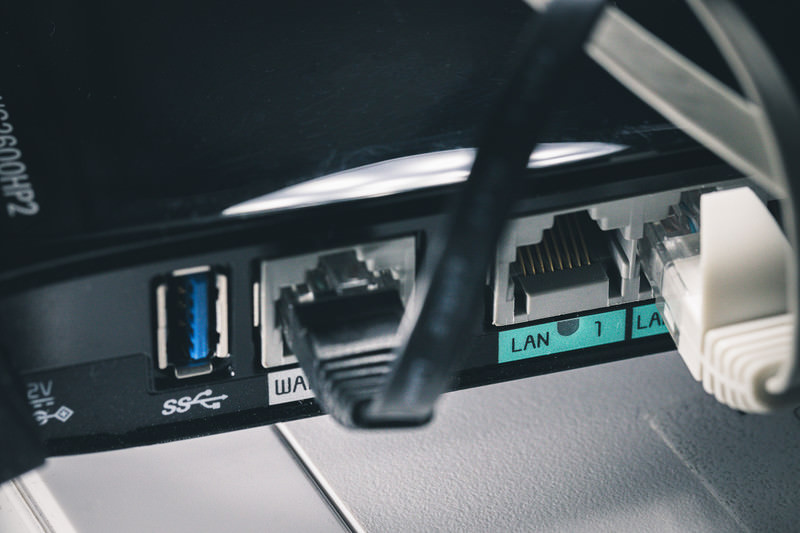
スマホの充電端子(LightningやUSB-C)とテレビのHDMI端子を、変換ケーブルで直接繋ぐ方法です。
- メリット: 設定が不要(挿すだけ)。遅延がほぼない。Wi-Fiがなくても使える。
- デメリット: ケーブルが届く範囲でしか操作できない。テレビとスマホが線で繋がれるので少し不格好。
- おすすめな人: ゲーム画面を映したい人、Wi-Fi設定が面倒な人。
最もおすすめ!「Fire TV Stick」を使ってミラーリングする方法
動画配信サービス(VOD)やYouTubeを見るのが目的なら、Amazonの「Fire TV Stick」を使う方法が最もコストパフォーマンスが良く、おすすめです。
Fire TV Stickは本来、「テレビ単体でPrime VideoやNetflixを見るための機器」ですが、実はスマホの画面を映す(ミラーリング)機能も備わっています。
手順A:iPhone・iPadの場合(AirPlay)
実は、Fire TV Stickは購入時の初期状態ではiPhoneのミラーリング(AirPlay)に対応していないモデルが多いです。しかし、無料アプリを入れることで簡単に対応させることができます。
- Fire TV Stickでアプリを検索する
Fire TVのホーム画面にある検索マーク(虫眼鏡)で、「AirScreen(エアスクリーン)」と検索します。
- 「AirScreen」をインストールする
無料でダウンロードできます。インストールが完了したら、そのアプリを起動(開く)してください。
- 初期設定をする
アプリ画面にQRコードなどが表示されますが、基本的には「開始」や「OK」を押して進めるだけで、待機状態になります。
- iPhone側でミラーリング操作をする
iPhoneのコントロールセンター(右上から下にスワイプ、または下から上にスワイプ)を開き、「画面ミラーリング」のアイコン(四角が2つ重なったマーク)をタップします。
- 接続先を選ぶ
リストに出てくる「AS-AFT…(AirScreenの名前)」を選べば、テレビにiPhoneの画面がそのまま映し出されます。
手順B:Androidの場合(Miracast)
Androidスマホの多くは「Miracast(ミラキャスト)」という規格に対応しているため、アプリを入れなくても標準機能だけで繋がることが多いです。
- Fire TV Stickをミラーリングモードにする
Fire TVのリモコンの「ホームボタン」を長押しします。メニューが出てくるので、「ミラーリング」を選択します。テレビ画面が待機状態になります。
- Androidスマホ側で操作する
スマホの「設定」や通知バーから、「画面のキャスト」「スクリーンミラーリング」「Smart View」といった項目を探してタップします(※機種によって名称が異なります)。
- 接続先を選ぶ
リストに出てくる「Fire TV Stick」を選べば完了です。
Google派におすすめ!「Chromecast」の使い方
もしあなたが普段からGoogleのサービス(YouTube、Googleフォトなど)をよく使っているなら、「Chromecast with Google TV」も有力な選択肢です。
「キャストアイコン」をタップするだけでOK
Chromecastの強みは、YouTubeやNetflixなどの対応アプリであれば、画面内の「キャストアイコン(四角にWi-Fiマーク)」をタップするだけで、一瞬でテレビ再生に切り替えられることです。
これは「画面を映す(ミラーリング)」のではなく、「動画の再生指示をテレビに送る(キャスト)」という仕組みです。
メリット:
一度キャストしてしまえば、スマホでLINEを返したり、画面を消したりしても、テレビでは動画が流れ続けます(Fire TV Stickでのミラーリングだと、スマホ画面を変えるとテレビ画面も変わってしまいます)。
ケーブル1本で解決!「HDMI変換ケーブル」での接続手順
「Wi-Fiの設定とかよく分からない!」「線で繋ぐのが一番安心!」という方は、有線接続を選びましょう。ただし、スマホの機種によって買うべきケーブルが異なります。
1. iPhone 14以前(Lightning端子)の場合
充電口がLightning端子のiPhoneを使っている場合は、Apple純正の「Lightning – Digital AVアダプタ」が必要です。
注意点:
Amazonなどで千円程度の「格安の非純正アダプタ」が売られていますが、これらはNetflixやAmazonプライムビデオなどの有料動画サービスが映らない(著作権保護機能により真っ暗になる)ケースが非常に多いです。動画を見るなら、高くても必ずApple純正品を買うことを強くおすすめします。
2. iPhone 15以降・Android(USB-C端子)の場合
充電口がUSB Type-Cの機種(iPhone 15シリーズ以降や、最近のAndroid)は、「USB-C to HDMIケーブル」や「USB-Cハブ」を用意するだけで繋がります。
注意点:
Androidの場合、機種自体が「DisplayPort Alternate Mode(オルタネートモード)」という映像出力機能に対応している必要があります。GalaxyやXperiaなどのハイスペック機は対応していますが、安価なモデル(AQUOS wishやArrows Weなどの一部)は対応していないことがあるため、事前に「機種名 テレビ出力」などで検索して確認しましょう。
うまく映らない?接続できない時のチェックリスト
「手順通りやったのに映らない!」という時によくある原因と対処法をまとめました。
Q1. 画面がカクカクする、止まる(無線の場合)
A. Wi-Fiの周波数帯を変えてみてください。
Wi-Fiルーターには「2.4GHz(障害物に強い)」と「5GHz(速度が速い)」の2種類が飛んでいることが多いです。スマホとFire TV Stickの両方を「5GHz(SSIDに『a』や『5g』がついている方)」に接続すると、通信が安定しやすくなります。
Q2. Netflixなどの動画だけ画面が真っ暗になる
A. 著作権保護(HDCP)の制限です。
有料の動画配信サービスは、不正コピー防止のために、スマホからの単純なミラーリングでは映像が出ないように制限をかけていることがあります。
この場合は、スマホ画面を映すのではなく、Fire TV StickやChromecastの中に「Netflixアプリ」などを直接インストールし、テレビ側のアプリで再生するようにしましょう。
Q3. テレビの画面が切り替わらない
A. 「入力切替」を確認してください。
Fire TV Stickやケーブルを挿したHDMI端子の番号(入力1、入力2など)に、テレビのリモコンで正しく切り替えられているか確認しましょう。
まとめ:ライフスタイルに合わせて接続方法を選ぼう
スマホの画面をテレビで見る方法は、目的によってベストな選択が変わります。
- VODやYouTubeを快適に見たいなら:
「Fire TV Stick」が一番のおすすめです。ミラーリングもできますが、本体にアプリを入れてリモコン操作するほうが画質も良く、スマホも自由に使えます。
- スマホで撮った写真や動画を見たいなら:
Fire TV Stickでのミラーリング、または「Chromecast」でGoogleフォトをキャストするのが便利です。
- スマホゲームを遅延なく大画面でやりたいなら:
「HDMI変換ケーブル」での有線接続一択です。
たった数千円の投資で、いつものスマホ画面が家のテレビの大画面に変わります。映画の迫力も、家族との思い出の共有も、一度体験するとスマホの画面には戻れなくなる快適さです。ぜひ、ご自宅の環境に合った方法を試してみてください。